
یک پروژه با استفاده از کادر محاورهای Create Project ایجاد میشود .
از منوی اصلی، دستور File » New » Project را انتخاب کنید .
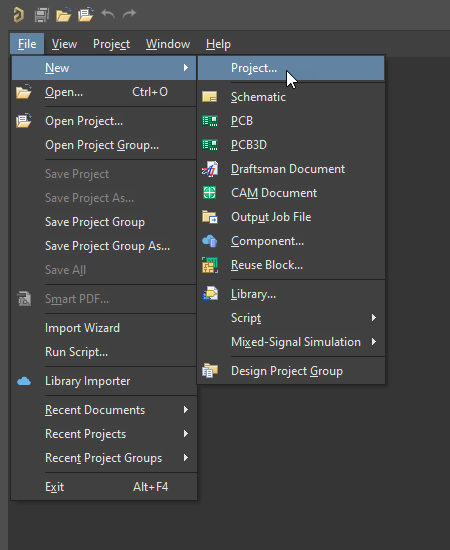
ایجاد پروژه در آلتیوم دیزاینر پنجرهی «ایجاد پروژه» باز خواهد شد. در این پنجره:
یک ورودی برای پروژه جدید، در پنل پروژهها Multivibrator.PrjPCB ظاهر میشود.


افزودن شماتیک به پروژ
مرحله بعدی اضافه کردن یک سند شماتیک جدید به پروژه است.
روی ورودی پروژه در پنل پروژهها کلیک راست کنید و سپس دستور Add New to Project » Schematic را از منوی زمینه انتخاب کنید. یک صفحه شماتیک خالی با نام در فضای طراحی باز میشود و یک ورودی برای این شماتیک به پروژه در پنل پروژهها در زیر ورودی اسناد منبع Sheet1.SchDoc مرتبط میشود .
برای ذخیره سند شماتیک جدید به صورت محلی، دستور Save As را از منوی کلیک راست روی ورودی سند در پنل Projects انتخاب کنید . کادر محاورهای Save As باز میشود و آماده ذخیره شماتیک در همان محل فایل پروژه است. نام را در فیلد File name تایپ کنید و روی دکمه Save کلیک کنید .
پیکربندی گزینههای سند شماتیک
قبل از شروع ، خوب است که گزینههای سند شماتیک را در صورت نیاز، از جمله اندازه صفحه، و همچنین شبکههای snap و قابل مشاهده، تنظیم کنید. ویژگیهای اکثر موجودیتها، از جمله صفحه شماتیک، در پنل Properties پیکربندی شدهاند .

برای اینکه سند فضای طراحی را پر کند، دستور View » Fit Document را از منوهای اصلی انتخاب کنید.

با کلیک راست روی ورودی سند شماتیک در پنل پروژهها و انتخاب گزینه ذخیره از منوی زمینه، آن را به صورت محلی ذخیره کنید.